Баланс белого — какой выставлять и как настроить в камере и на фото
Баланс белого — поправка на цвет освещения в камере или редакторе: белое на снимке остаётся белым, а кожа и ткань выглядят так, как их видит глаз при дневном свете.

Автор: Иван Синицин
- Опубликовано:
- 7 мин чтения
Определение
Баланс белого — это точка отсчёта, по которой камера решает, какой цвет в кадре считать нейтральным, и пересчитывает от него все остальные оттенки. Под лампой накаливания верная настройка снимает оранжевый налёт, в тени — голубой. Глаз делает такую поправку сам, камера ошибается, и на фото одежды ошибка баланса белого означает неверный цвет товара: бежевый тренч выходит горчичным, серый свитер — голубоватым.
Также называют
- ББ
- white balance
- WB
- баланс белого цвета
- коррекция баланса белого
Что такое баланс белого простыми словами
Любой источник света окрашен. Лампа на кухне светит оранжевым, небо в тени даёт голубой, люминесцентная трубка — зеленоватый. Зрение быстро подстраивается: лист бумаги кажется белым и под люстрой, и у окна. Матрица камеры записывает свет как есть, и без поправки снимок честно показывает всю эту окраску.
Эта поправка и называется балансом белого. Камера или редактор выбирает, что в кадре должно стать нейтрально-белым или серым, и сдвигает все цвета так, чтобы этот предмет потерял примесь. Остальные цвета едут вместе с ним, поэтому ошибка никогда не бывает локальной: если ушла белая футболка, ушли и джинсы, и кожа, и фон.
Правильный баланс белого — не «самый холодный» и не «самый натуральный» на вкус. Это настройка, при которой нейтральные предметы — белая ткань, серая карта, бумага без отбеливателя — выходят без цветного налёта. В художественной съёмке от неё отступают сознательно, ради тёплого вечера или холодного утра. В каталожной — нет: покупатель по фото оценивает цвет вещи, которую получит.
Цветовая температура: что означают кельвины
Цвет света описывают цветовой температурой в кельвинах (K). Шкала пришла из физики: так светилось бы идеальное излучающее тело (физики называют его абсолютно чёрным), нагретое до этой температуры. Отсюда кажущийся парадокс — чем меньше кельвинов, тем теплее и оранжевее свет, чем больше — тем он холоднее и голубее.
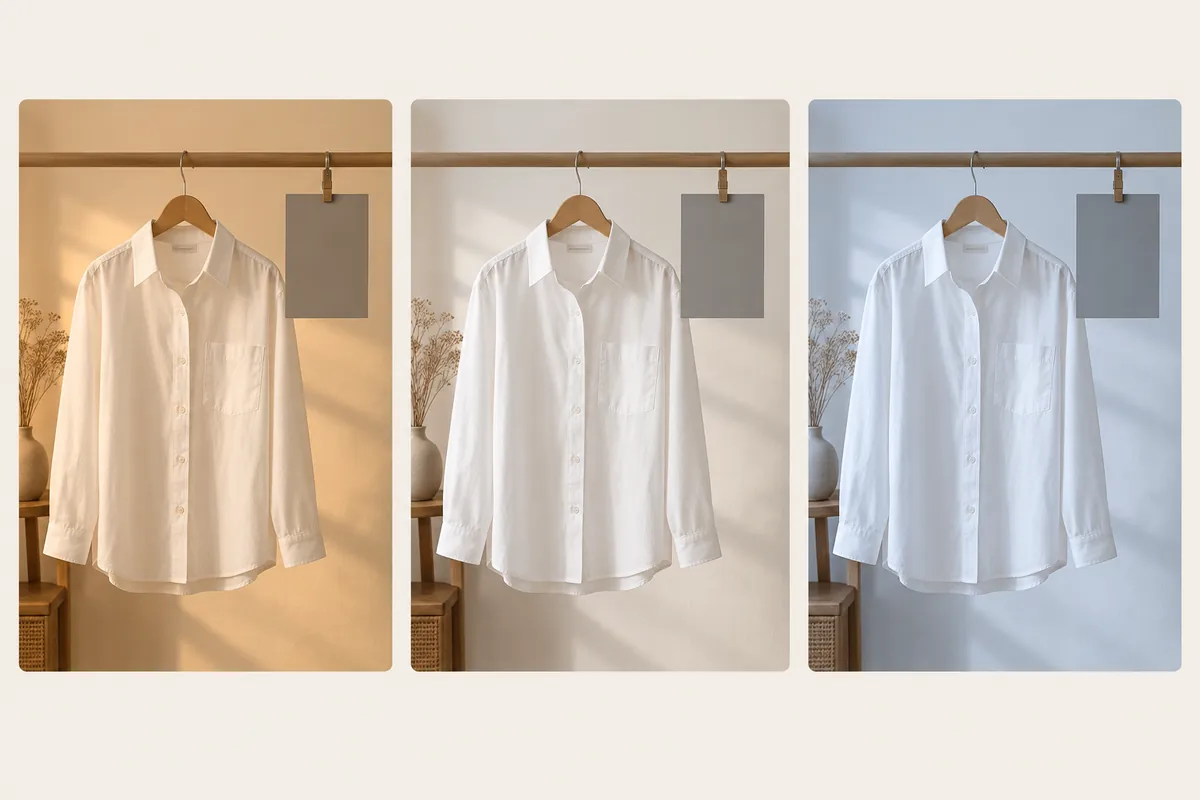
Ориентиры, которыми пользуются фотографы:
| Источник света | Примерная температура | Кадр без поправки |
|---|---|---|
| Лампа накаливания, тёплая бытовая светодиодная | 2700–3200 K | оранжевый, жёлтый |
| Нейтральная светодиодная, офисный свет | около 4000 K | слегка жёлтый, бывает с зеленью |
| Полуденное солнце, студийная вспышка | около 5500 K | нейтральный |
| Пасмурное небо | около 6500 K | прохладный |
| Тень в солнечный день | около 7000–8000 K | голубой |
Цифры — ориентиры. У производителей камер пресеты расходятся на несколько сотен кельвинов, а реальный свет зависит от времени суток, облаков и того, что отражается в кадре.
Ещё одна точка, где путаются новички. Число в настройке баланса белого — не цвет, который вы хотите получить, а цвет света, который камера должна компенсировать. Ставите 3200 K под лампой накаливания — кадр нейтральный. Оставляете те же 3200 K на улице днём — всё уходит в синеву. Ставите 7500 K в комнате с жёлтой люстрой — получаете снимок ещё оранжевее.
У баланса белого есть и вторая ось — оттенок, от зелёного к пурпурному. Она нужна под люминесцентные лампы и дешёвые светодиоды, которые дают зелень, не меняя температуру.
Автобаланс, пресеты и ручная настройка по серой карте
В камере три способа задать баланс белого, и для съёмки одежды они не равноценны.
Автобаланс (AWB). Камера оценивает сцену сама. Упрощённо она считает, что кадр в среднем нейтрален, и вычитает всё, что из этого выбивается. Для прогулки и семейных фото этого хватает. Для серии товаров — нет: зелёное платье во весь кадр автоматика примет за зелёный свет и «исправит» в серо-пурпурную сторону, а следующую белую блузку снимет уже по-другому.
Пресеты. Значки «солнце», «облачно», «тень», «лампа накаливания», «люминесцентная лампа», «вспышка» — готовые значения температуры. Они стабильны от кадра к кадру и годятся, когда свет совпадает с пресетом.
Ручной режим. Либо вы вводите кельвины цифрами, либо камера меряет цвет по эталону — пункт меню называется пользовательским или ручным балансом белого (в англоязычных меню — Custom WB или PRE). Порядок для каталожной серии:
- Выставите свет и больше его не двигайте.
- Поставьте серую карту туда, где будет вещь или модель, и снимите её крупно, без бликов.
- Укажите этот кадр в меню как эталон — камера пересчитает настройку.
- Снимайте серию на ней, а при каждой новой схеме света повторяйте кадр с картой.
Серая карта — пластик или картон нейтрально-серого цвета без оттенка. Для цвета важна именно нейтральность; знакомая цифра «18 %» относится к замеру экспозиции.
На телефонах ручной баланс белого обычно спрятан в режиме «Про» — так устроены многие Android-смартфоны. При съёмке в RAW настройка записывается в файл как параметр и меняется потом без потерь. В JPEG она уже впечатана в пиксели.
Почему цвет одежды на фото уезжает и чем это грозит карточке
Цвет вещи на снимке редко уходит по одной причине — чаще складывается несколько:
- Автобаланс на серии. Каждый кадр считается заново, и белый фон у соседних фото разный: один кремовый, другой голубоватый.
- Смешанный свет. Окно сбоку и люстра сверху дают на одной вещи синюю и оранжевую стороны. Одним значением это не исправить — выключите лампы или задёрните штору.
- Рефлексы. Зелёная стена, листва за окном, красный диван бросают свой цвет на светлую ткань.
- Свет с плохой цветопередачей. У дешёвых ламп провалы в спектре: белое выровнять можно, а красные и фиолетовые всё равно поплывут. Для товара берите приборы с индексом цветопередачи CRI от 90–95, подробнее — в термине студийный свет для съёмки одежды.
- Обработка телефона. Фильтры, «улучшение» кожи и эффекты портретного режима меняют цвет поверх баланса.
Цена ошибки на маркетплейсе понятна. Покупатель заказывает пудровый свитер, получает бежево-серый, оформляет возврат и пишет в отзыве, что цвет не совпадает с фото. Отзыв остаётся в карточке и отпугивает следующих. Поэтому на съёмке для площадок баланс белого фиксируют на всю партию, серую карту снимают первым кадром, а готовые фото сверяют с самой вещью у окна днём. Как устроена съёмка под правила площадок, разобрано в статье фото для маркетплейсов и требования площадок.
Как исправить оттенок снимка в редакторе
Исправление баланса белого начинается с нейтральной точки. Во всех программах главный инструмент один — пипетка: щёлкаете по тому, что должно быть серым или белым, и программа сдвигает цвета всего кадра.
- Lightroom и Camera Raw. Блок баланса белого: пипетка, ползунки «Температура» и «Оттенок». Для RAW температура показана в кельвинах, для JPEG — условной шкалой от −100 до +100. Настройку одного кадра синхронизируют на всю серию, снятую в том же свете.
- Photoshop. Тот же модуль открывается через фильтр Camera Raw; второй путь — серая пипетка в «Уровнях» или «Кривых».
- Телефон. В редакторе галереи ищите «Теплоту» или «Температуру» и «Оттенок».
Щёлкайте по нейтральному: серой карте, белой этикетке, белому воротнику. Не по пересвеченному участку — там каналы уже обрезаны. И не по светлой коже: она не нейтральна, и снимок уйдёт в холод.
Где правка бессильна. Смешанный свет требует масок по участкам, плохую цветопередачу ламп ползунки не лечат, а JPEG с сильным сдвигом при вытягивании даёт грязные тени и полосы на плавных переходах. Результат сверяют с вещью: откалиброванный монитор, дневной свет, изделие рядом. Цветокоррекция и ретушь фото — разные этапы: сначала выравнивают цвет всего кадра, потом убирают пятна и заломы.
Как нейросеть обращается с цветом исходного снимка
Нейросеть не видит ткань — только пиксели вашего снимка. Если свитер снят под кухонной лампой, генерация получает жёлтый свитер. Дальше два исхода: она перенесёт желтизну в новый кадр или по-своему «нормализует» сцену и уведёт оттенок в другую сторону. В обоих случаях цвет на результате расходится с вещью.
Отсюда правило для продавцов перед любой генерацией: исходник с верным балансом белого важнее дорогой камеры. Снимите вещь у окна днём или под светом около 5500 K, проверьте белое по карте, поправьте оттенок в редакторе — и только потом загружайте. Нейрофотосессия одежды на ИИ-моделях покажет изделие на модели для карточек маркетплейса, но работает она с тем цветом, который записан на вашем снимке. После генерации сравните кадр с вещью, прежде чем ставить его в карточку.
То же с примеркой. В примерке одежды по фото свои вещи добавляются снимком: фон срежет переключатель при загрузке, а цвет останется таким, каким его записала камера. Блузка вышла голубоватой из-за тени — примерка покажет на вас голубоватую блузку.
С портретами то же самое. Селфи под лампой желтят кожу, и по таким снимкам не определить подтон кожи — ни на глаз, ни алгоритмом.
Связанные понятия
- Цветовая температура — характеристика источника света в кельвинах; баланс белого — поправка на неё.
- Экспозиция — яркость кадра; за светлоту отвечает она, а не цветовая настройка.
- Цветокоррекция — вся работа с цветом после съёмки, баланс белого — её первый шаг.
- Серая карта и цветовая мишень — эталоны: карта даёт нейтральную точку, мишень с цветными плашками помогает построить цветовой профиль камеры.
- CRI — индекс цветопередачи источника света; при низком CRI верная настройка не спасает отдельные оттенки.
Если запомнить одно: баланс белого выставляют под свет, а не под настроение, и проверяют по нейтральному эталону в кадре, а не по экрану телефона.
Связанные термины
Студийный свет
Студийный свет — управляемое искусственное освещение для съёмки: постоянные или импульсные источники с насадками, расставленные по схеме, чтобы задать мягкость, тени и объём.
Ретушь фото
Ретушь фото — исправление снимка после съёмки: удаление случайных дефектов, выравнивание кожи, тона и цвета. Хорошая ретушь незаметна и не меняет черты лица, фигуру и цвет вещей.
Предметная съёмка
Предметная съёмка — жанр коммерческой фотографии, где в кадре только товар: на однотонном фоне, в раскладке, на манекене или в постановке. Задача — точно показать форму, цвет и фактуру.
Подтон кожи
Подтон кожи — постоянный оттенок под основным цветом кожи: холодный, тёплый, нейтральный или оливковый. От него зависит, какие цвета одежды у лица освежают кожу.
Карточка товара
Карточка товара — страница конкретного товара на маркетплейсе или в интернет-магазине: фото, название, цена, характеристики, размеры и отзывы, по которым покупатель решает, заказывать ли.
Каталожная съёмка
Каталожная съёмка — единообразные кадры ассортимента для сайта и маркетплейса: одна модель или манекен, один фон и свет, одинаковые ракурсы и кадрирование для каждой позиции.
FAQ
Вопросы и ответы
Какой баланс белого выставлять на улице и в помещении?
Баланс белого выставляют под свет, в котором снимаете, а не под желаемое настроение. На улице в ясный полдень подходит пресет «солнце» или примерно 5200–5600 K. В пасмурный день свет холоднее, около 6500 K, и пресет «облачно» вернёт кадру тепло. В тени здания или дерева в солнечный день свет голубой, там нужны 7000–8000 K или пресет «тень». В помещении всё решают лампы: тёплые бытовые и лампы накаливания дают 2700–3200 K, нейтральные светодиодные — около 4000 K, студийные вспышки и дневные светодиодные панели — около 5500 K. Если в комнате одновременно горит люстра и светит окно, ни одно значение не сделает кадр ровным: выберите один источник и уберите второй. Для серии товаров не оставляйте автоматику: она пересчитает каждый кадр заново, и фон в карточке выйдет разного оттенка. Надёжнее снять серую карту в первом кадре и задать по ней ручную настройку — тогда угадывать цифры на шкале вообще не придётся.
Как настроить баланс белого в фотоаппарате?
В большинстве фотоаппаратов баланс белого задаётся в меню съёмки или отдельной кнопкой WB. Уровней три. Первый — автоматический режим AWB, камера решает сама. Второй — пресеты со значками солнца, облака, тени, лампы накаливания, люминесцентной трубки и вспышки. Третий — ручная настройка: ввод температуры в кельвинах (пункт обычно обозначен буквой K) или замер по эталону. Для замера поставьте серую карту туда, где будет объект съёмки, снимите её крупно, без бликов и теней, затем в меню пользовательского баланса укажите этот кадр как эталон. В англоязычных меню пункт называется Custom WB или PRE, точный путь у Canon, Nikon, Sony и других марок различается — его лучше посмотреть в инструкции к своей модели. Настройка действует, пока не поменялся свет: переставили софтбокс или вышли из тени на солнце — повторите замер. При съёмке в RAW ошибку можно спокойно исправить потом, в JPEG — уже с потерями в качестве.
Что такое серая карта для баланса белого и как ей пользоваться?
Серая карта — пластиковая или картонная пластина нейтрально-серого цвета без оттенка. Камера или редактор принимают её за эталон: всё, что сдвигает серый в сторону жёлтого, синего или зелёного, вычитается из всего кадра. Пользуются ей двумя способами. В камере карту снимают крупно в том свете, где будет стоять вещь или модель, и указывают этот кадр как эталон ручной настройки. В редакторе карту оставляют в первом кадре серии, щёлкают по ней пипеткой и переносят поправку на остальные кадры, снятые без изменения света. Держите карту ровно к объективу, без бликов, и снимайте новый эталон при каждой перестановке света. Карты часто продают как 18-процентные: эта цифра нужна для замера экспозиции, для цвета важна только нейтральность. Офисный белый лист вместо карты подойдёт в крайнем случае: в бумагу часто добавляют оптические отбеливатели, под дневным светом и вспышкой они светятся голубым, и поправка по такому листу выходит теплее нужной. Для каталога одежды лучше один раз купить карту или цветовую мишень.
Как исправить баланс белого в фотошопе и лайтруме?
В Lightroom откройте модуль коррекции и найдите блок баланса белого. Самый быстрый способ — пипетка: щёлкните ей по нейтральному участку кадра, например по серой карте, белой этикетке или белой ткани в тени, но не по пересвеченному месту. Если нейтрального предмета в кадре нет, работайте ползунками: кадр жёлтый — сдвигайте «Температуру» к синему, кадр зелёный — «Оттенок» к пурпурному. Для RAW температура показана в кельвинах, для JPEG — условными единицами от −100 до +100. Готовую поправку синхронизируйте на все кадры, снятые в том же свете, чтобы серия выглядела снятой в один день. В Photoshop тот же модуль открывается командой «Фильтр — Фильтр Camera Raw». Второй путь — корректирующий слой «Уровни» или «Кривые» и серая пипетка, которой отмечают нейтральную точку. Проверяйте результат на откалиброванном мониторе и сравнивайте с самой вещью при дневном свете: на глаз по памяти цвет почти всегда уходит в сторону, которая кажется приятнее, а не в ту, что верна.
Что такое блокировка баланса белого на айфоне?
Это переключатель в настройках камеры iPhone, в разделе записи видео; он появился в iOS 17. Обычно телефон во время записи постоянно пересчитывает баланс белого: повернули камеру от окна к лампе — и цвет ролика плавно уезжает то в синеву, то в желтизну. С включённой блокировкой настройка определяется в начале записи и держится до конца клипа. Это полезно, когда снимаете видеообзор вещи и поворачиваете её в руках: цвет ткани не будет меняться от секунды к секунде. На фотографии блокировка не действует, и задать конкретное значение в кельвинах с её помощью нельзя — она лишь фиксирует то, что камера посчитала в начале ролика. Поэтому перед записью наведите телефон на сцену с нормальным светом и нейтральными предметами в кадре и только потом нажимайте запуск. Если в первую секунду в кадре окажется, например, яркая оранжевая стена или зелёная листва, телефон закрепит ошибочную поправку на весь ролик, и исправлять её придётся уже в видеоредакторе.
Как настроить баланс белого на телефоне?
В обычном режиме камера телефона выставляет баланс белого сама и ничего не спрашивает. Ручная настройка, как правило, есть в режиме «Про» или «Профессиональный»: на многих Android-смартфонах, в том числе Samsung и Xiaomi, там есть пункт WB с пресетами и шкалой в кельвинах. Названия пунктов зависят от модели и версии прошивки. В штатной камере iPhone ручной настройки для фото нет: цвет поправляют уже в приложении «Фото» ползунками «Теплота» и «Оттенок» или снимают в стороннем приложении с ручными режимами. Для съёмки одежды на телефон есть простой порядок: один источник света (лучше окно днём без прямого солнца), отключённые фильтры и режим улучшения, вещь на нейтральном фоне, в первом кадре — серая карта. Если телефон умеет снимать в RAW, включите этот формат: цвет тогда меняется после съёмки без потерь. И проверяйте результат не только на экране телефона: Night Shift, True Tone и режимы защиты зрения меняют цвета на экране, хотя в самом файле они остаются прежними.
Чем баланс белого отличается от экспозиции и ISO?
Это три разных параметра, а путают их потому, что все три меняют вид снимка. Экспозиция — количество света, попавшего на матрицу: её задают выдержка, диафрагма и ISO, и от неё зависит, светлым или тёмным выйдет кадр. ISO — усиление сигнала матрицы: чем выше значение, тем светлее снимок при том же свете и тем больше шума. Баланс белого яркость не меняет, он отвечает только за цвет: какой оттенок считать нейтральным и как сдвинуть остальные. На практике параметры влияют друг на друга. Пересвеченная белая рубашка теряет детали во всех каналах, и пипетке уже не за что зацепиться. Тёмный кадр после вытягивания в редакторе показывает цветной шум, похожий на ошибку цвета. При высоком ISO в тенях появляются цветные пятна. Поэтому порядок на съёмке такой: сначала правильная экспозиция и минимальное ISO, при котором кадр не смазан, потом настройка цвета по эталону. Для каталога одежды на штативе ISO держат на минимальном рабочем значении камеры, а недостаток света добирают выдержкой или мощностью источников.
Зачем снимать в RAW, если баланс белого можно поправить в JPEG?
В JPEG камера сразу применяет баланс белого и сжимает файл до 8 бит на канал, лишние данные выбрасываются. Сдвинуть такой кадр на пару сотен кельвинов можно без заметных потерь, но сильная ошибка, например съёмка под лампой накаливания с пресетом «солнце», правится плохо: синий канал почти пуст, при вытягивании появляются шум, полосы на плавных переходах и грязные тени, а белое становится сероватым. RAW хранит данные матрицы до обработки, обычно с глубиной 12 или 14 бит, и цветовая настройка записана в нём только как параметр. Редактор пересчитывает цвета заново, поэтому значение можно менять сколько угодно и без потерь — хоть 3000 K, хоть 7000 K. Для съёмки товара это страховка: если свет поменялся посреди серии или автоматика сработала по-разному, всё выравнивается одной синхронизацией в редакторе. Минусы RAW — файлы в несколько раз тяжелее и требуют конвертации. В карточку маркетплейса всё равно уходит JPEG или другой формат площадки, но готовить его лучше из RAW с запасом по цвету.
Почему на фото появляется зелёный оттенок и как его убрать?
Зелёный налёт почти всегда даёт свет, а не камера. Люминесцентные лампы и часть дешёвых светодиодов излучают с избытком в зелёной части спектра. Температура при этом может быть обычной, около 4000 K, поэтому ползунок температуры не помогает: нужна вторая ось баланса белого — оттенок, от зелёного к пурпурному. В редакторе сдвиньте его в пурпурную сторону, пока белая ткань или серая карта не станут нейтральными, или щёлкните пипеткой по нейтральному участку — она поправит обе оси сразу. В камере пресет «люминесцентная лампа» частично компенсирует зелень, а ручной замер по серой карте убирает её полностью. Второй источник зелени — рефлексы: листва за окном, зелёная стена, трава под моделью на уличной съёмке. Они окрашивают светлую одежду и кожу на отдельных участках, и общая поправка тут не справится: нужна маска на участок или другая точка съёмки. Для каталожных фото проще сразу сменить источник света: лампы с индексом цветопередачи от 90 и нейтральные стены рядом решают проблему ещё до редактора.

Автор материала
Иван Синицин
Стилист, блогер, автор статей
Иван Синицин пишет для AI Dressup о стиле и гардеробе: как собрать капсулу из вещей, которые уже висят в шкафу, подобрать цвета под свою внешность и одеться по дресс-коду без лишних покупок. Отдельная тема его материалов — как проверить образ до покупки с помощью ИИ-примерки и ИИ-стилиста и где у такой визуализации границы.
Все материалы автораЧитайте также
Лукбук: что это такое и как бренду одежды сделать лукбук без студии
Что такое лукбук в моде, чем он отличается от каталога, пэкшота и кампейна и как малому бренду одежды собрать серию образов за пять шагов — от мудборда до вёрстки, в том числе на ИИ-моделях.
Как позировать на фото: позы стоя и сидя, руки, ракурс и выражение лица
Позирование на фото — это не талант, а набор настроек тела: вес на одной ноге, корпус вполоборота, занятые руки, подбородок вперёд-вниз и камера на нужной высоте.
Фото на резюме: требования, удачные примеры и съёмка без студии
Фото на резюме — деловой портрет, по которому работодатель составляет первое впечатление: лицо хорошо видно, фон спокойный, взгляд в камеру, одежда уместна для профессии.


